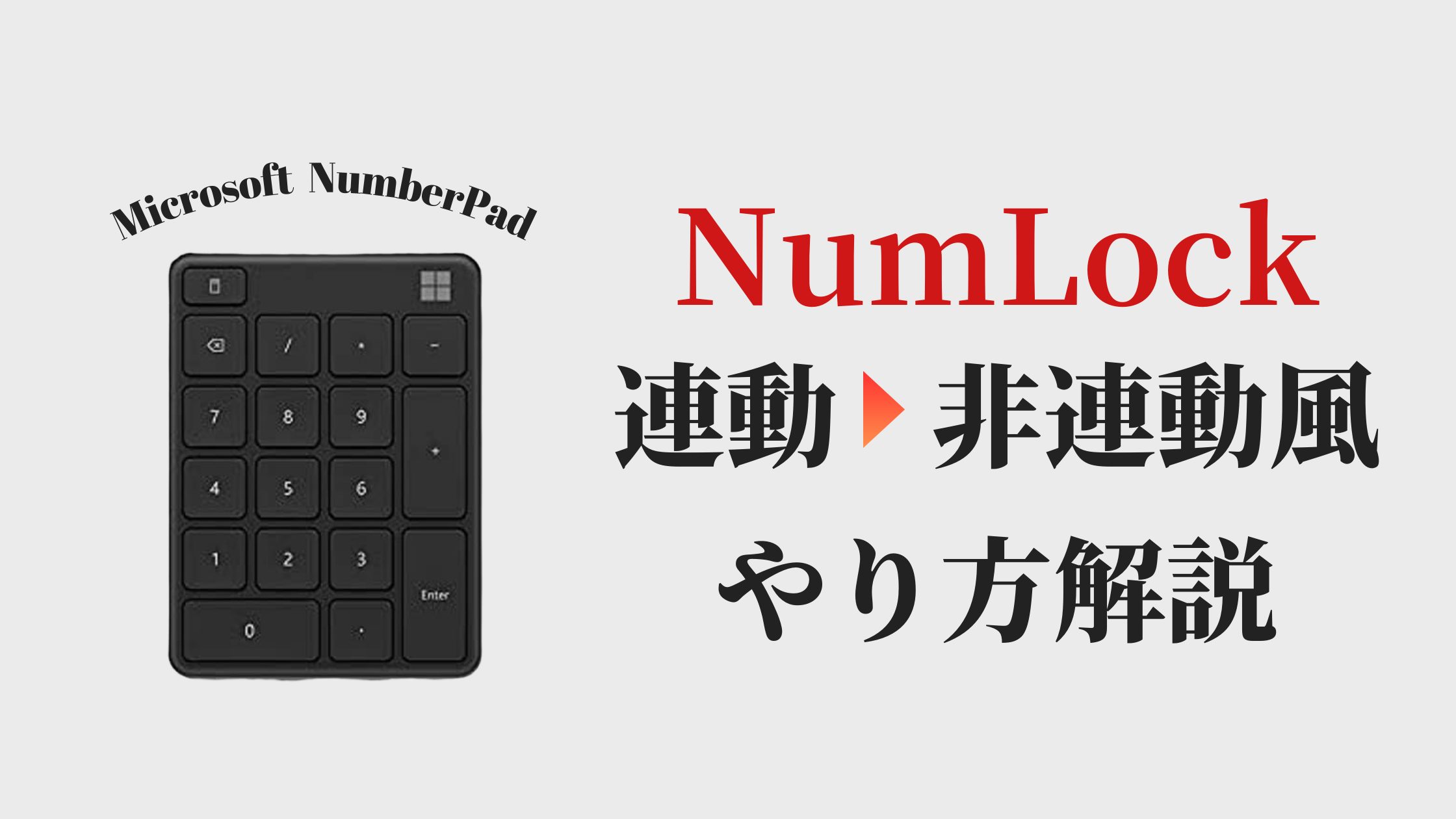
今回は、裏ワザ的にNumLock連動型テンキーを非連動風に変える方法をご紹介します!
ちなみに僕はMicrosoftの「Number Pad」というワイヤレステンキーを使っています。
※現在、Number Padの値段があり得ないほど高騰しています…
なので、他のテンキーが良いかと思います。
例えば、iCleverのテンキーは評価が高くて良さそうです!
これは事務作業をする方にはもちろん、動画編集などのクリエイティブ職の方にも、めちゃめちゃおすすめなのですが、唯一の欠点は、NumLock連動型であるということなんです。。。
NumLock連動型テンキーとは?/非連動型との違い
NumLock連動型テンキーとは
簡単に説明すると、僕のノートPCはテンキーレス(電卓のように数字が配列された部分=テンキーがないPC)のため、NumLockをOnにすると「U・I・O・J・K・L・M」がテンキーの役割になります。
テンキーレスのPCにはキーボードに小さく数字が書いてあるはずです。
例えば、「かきくけこ」と入力しようとすると、「2あ25242え26」となってしまう。
この機能は普通に使っていれば、Onになることはないのですが、Number PadなどのNumLock連動型のテンキーを使用すると、Number Padで入力した瞬間にPCのNumLockがOnになるという連動性を持っています。
つまり、テンキーで数字を入力して、そのままキーボードで文字を入力しようとすると、先程のようにキーボードがNumLock機能Onになっているので、正しく入力できなくなってしまうのです。
非連動型のメリット
反対にNumLock非連動型のテンキーは、テンキーで入力してもPCに連動してNumLockがOnになることがない点が特徴です。
つまり、テンキーで入力して、そのままキーボードで入力しても問題なく入力できるのです。
NumLock連動型を非連動型のように変える方法
非連動型の仕組み
そもそも非連動型テンキーはどのような仕組みなのかを調べてみると、テンキーで入力したときに以下のような命令が出されているようです。
1.NumLockを押す(オンにする)
2.数字を入力する
3.再びNumLockを押す(オフにする)
NumLockが連動型の場合、3のアクションがなく、NumLockがオンになったままになります。
つまり、NumLock非連動型にするためには上記の命令を設定することで対応できます。
設定方法
ここではマイクロソフトマウスキーボードセンターというアプリを使用します。
※ダウンロードはこちらからできます。(Microsoft公式の無料アプリです!)
このアプリではマクロなどのキーの割り当てができるので、先程の命令を各キーに割り当てていきます。
数字キーの場合
- 0:NumLock→0→NumLock
- 1:NumLock→1→NumLock
- 2:NumLock→2→NumLock
- 3:NumLock→3→NumLock
- 4:NumLock→4→NumLock
- 5:NumLock→5→NumLock
- 6:NumLock→6→NumLock
- 7:NumLock→7→NumLock
- 8:NumLock→8→NumLock
- 9:NumLock→9→NumLock
その他のキーの場合
- /:NumLock→[/]→NumLock
- *:NumLock→[*]→NumLock
- -:NumLock→[-]→NumLock
- +:NumLock→[+]→NumLock
- =:NumLock→[=]→NumLock
まとめ
今回はNumLock連動型のテンキーを非連動型のように改良する方法を紹介しました。
あくまでもこの方法は無理やりなので、自己責任でお願いします。
これからも暮らしに役立つ情報を発信していきますので、また見てくださいね!
持ち運ぶならNumber Padを買うべし!
※現在価格高騰・売り切れのため、iCleverのテンキー・エレコムのテンキーもおすすめです!
今回紹介したNumber Padは他のテンキーに比べれば少しお高めですが、コンパクトさと洗練されたデザイン性を考えれば、十分買うべきガジェットです!
ではまた!